


編按:工作中,當一份報告或策劃文案需要發給多人共同修改或補充意見時,我們一定會用到Word中的修訂功能。它是多人協作編輯文檔必不可少的技能,這麼優秀的技能,你會用了嗎?到底如何用?請看下面的內容。
有時候,當我們與同事協同編輯一份文檔時,常會遇到這樣一種情況:若文稿存在問題,我們就需要對文檔中各個部分或某些內容進行修改。
說到修改,通常我們就會用到Word修訂功能。因為使用修訂可以直觀地跟蹤到文章的修改情況,看出是哪位作者對文檔進行了修改,以及修改的正確內容。
但是,在使用修訂功能時,又很容易遇到一些問題。舉個簡單的例子:
默認情況下,點擊【審閱】-【修訂】按鈕,文檔即可開啟修訂模式。修改內容時,除了顯示正確內容之外,還會在左側添加一條豎線標記,在右側的批註框中顯示修訂說明,如下圖所示。

如何將修改的內容顯示在文字後面,且不顯示批註框內容呢?如下圖所示:

這就是今天我想跟大家分享的 Word 中容易被忽視的修訂問題及解決方法,讓你能輕鬆用好Word 修訂功能。
非常簡單,解決方法如下:
點擊【審閱】-【修訂】-【顯示標記】按鈕,在彈出菜單中選擇【批註框】,然後勾選【僅在批註框中顯示備註和格式設置】選項,即可實現效果。

此時,有小夥伴會問:左側這條根豎線標記有什麼作用?可以隱藏嗎?
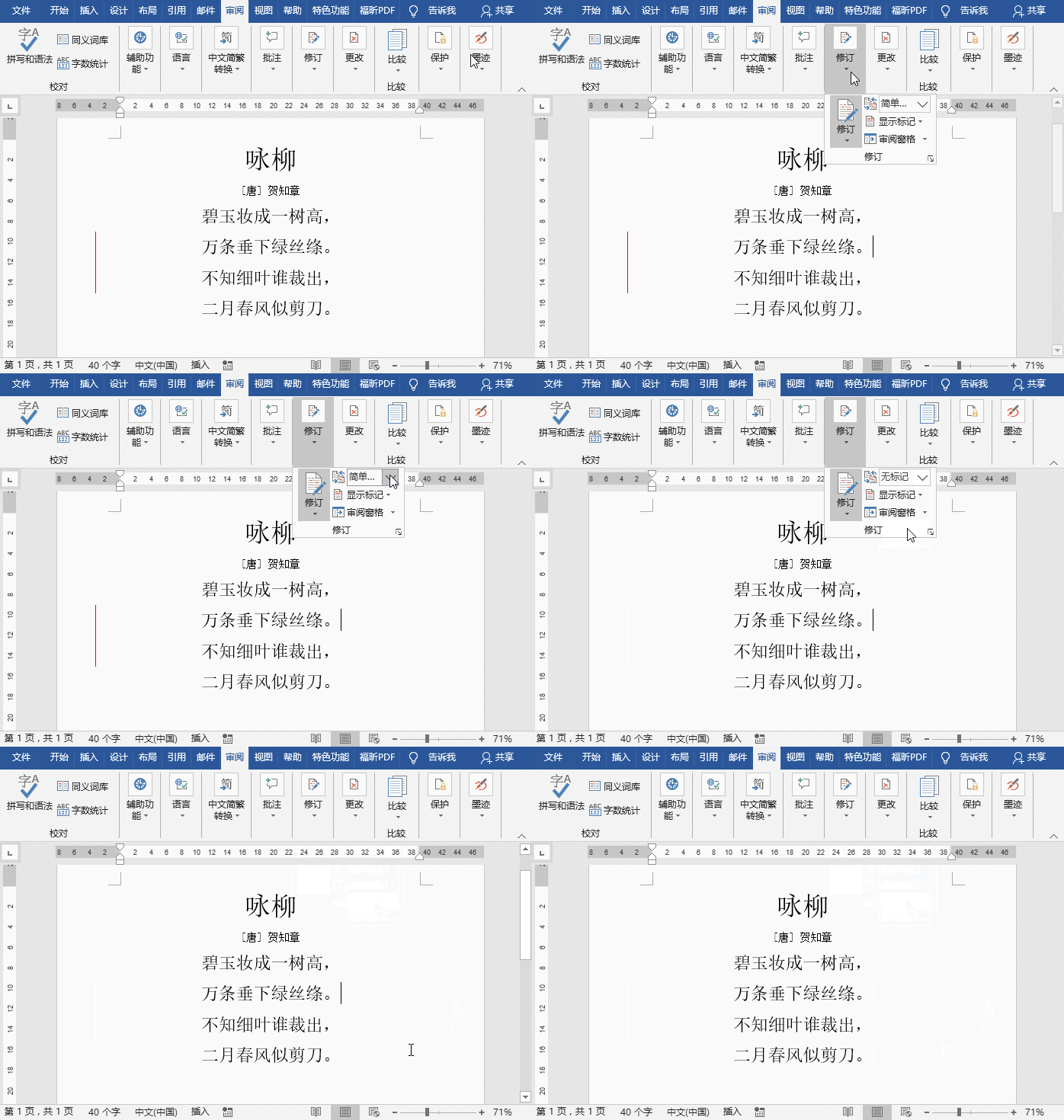
使用鼠標點擊左側的豎線標記,可以讓修訂的顯示方式在所有標記和簡單標記之間切換,如下圖最終顯示效果為簡單標記狀態。

技巧提示:
所有標記:會在文檔中顯示修改的原始內容以及修改後內容,並且在左側保留灰色豎線標記。
簡單標記:會隱藏原始被修改的內容,保留修改後的內容和左側的豎線標記,且灰色豎線變為紅色豎線。

如果想要將左側的豎線標記隱藏,則可以選擇「無標記」選項,文檔只顯示修改後的樣子,而不會顯示修改的過程以及左側的豎線標註。
今天分享的內容都是修訂功能引申的小問題及其解決方法。很多時候都是因為這些小問題困擾我們,從而降低我們的辦公效率,所以小問題也千萬別忽視!
原創文章,作者:投稿專員,如若轉載,請註明出處:https://www.506064.com/zh-hk/n/251121.html
 微信掃一掃
微信掃一掃  支付寶掃一掃